B-Roll
Averoai.pro ajoute des images d'illustration par-dessus ton clip pendant que la voix continue : l'IA repère ce dont tu parles et choisit une image libre de droits qui l'illustre, ou place ton image dans un silence du clip. À la main sur tous les plans, en un clic sur Pro et Business.
B-roll expliqué
Ce que tu vois sur l'image, point par point
Le B-roll, ce sont les images d'illustration qui passent par-dessus ta vidéo pendant que la voix continue : l'objet, le lieu ou la scène dont tu parles. Ça garde l'œil occupé et rend un clip parlé plus vivant. Voici comment lire l'image ci-dessus.
 B-roll choisi par l’IA
 B-roll stock
Comment lire l'image
1 · Les grands plans : ta vidéo
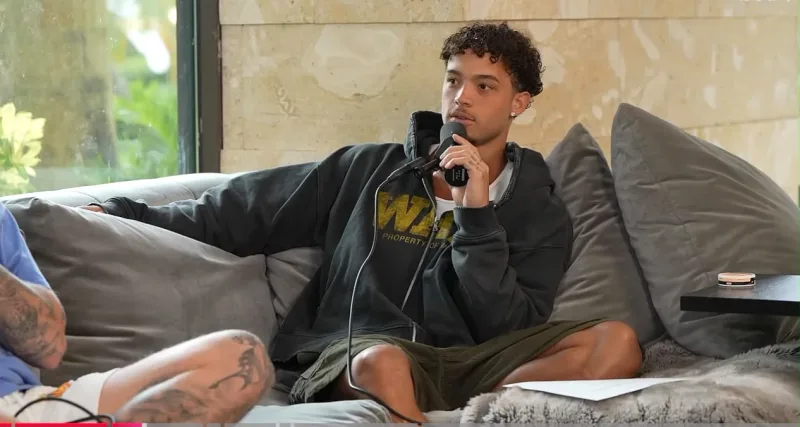
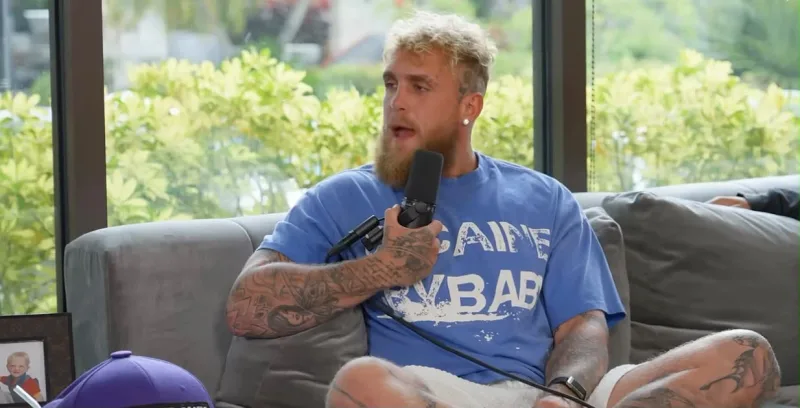
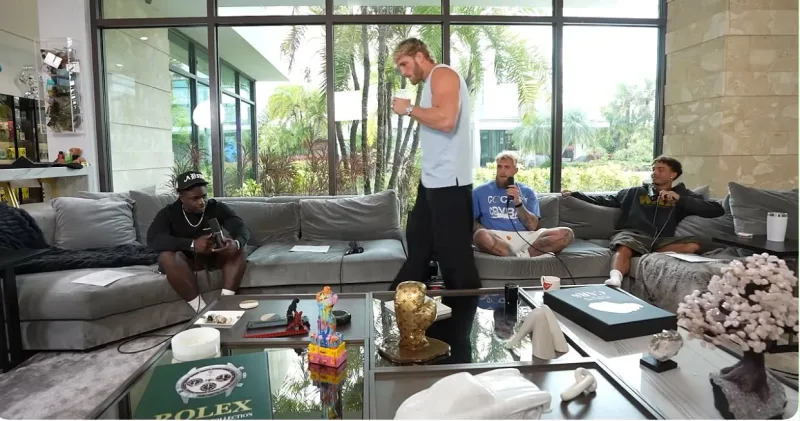
Les trois plans horizontaux sont ta vidéo d'origine (ici, un podcast). C'est la personne qui parle : sa voix ne s'arrête jamais.
2 · Les cartes verticales : les B-roll
Chaque petite carte, insérée entre deux plans, est une image ou un court plan d'illustration affiché quelques secondes (de 1,5 à 6 s) pendant que la voix continue.
3 · « B-roll choisi par l'IA »
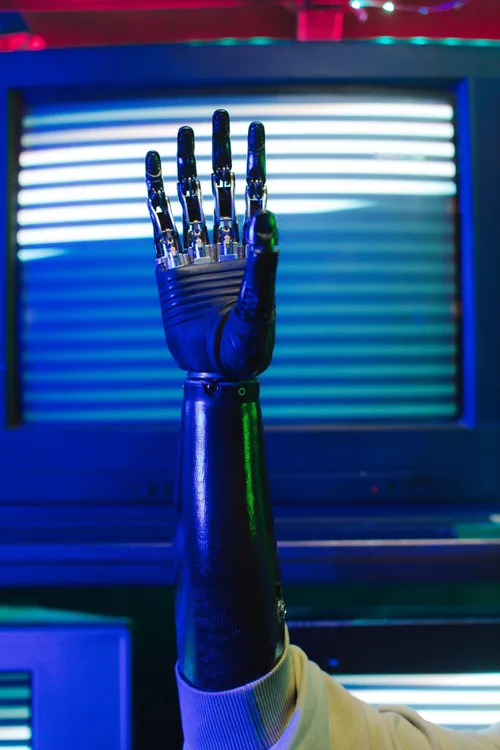
L'IA lit ce qui est dit dans le clip, repère une idée concrète (une voiture de luxe, une ville, une réunion d'affaires…), cherche une image qui correspond, puis vérifie qu'elle illustre vraiment la phrase. Si aucune image ne convient, elle n'en met pas.
4 · « B-roll stock »
Ces images viennent d'une banque d'images et de vidéos libres de droits (Pexels). Tu peux aussi chercher toi-même dans cette banque, ou déposer ta propre image.
5 · La vague qui avance : la voix continue
La vague sonore qui se remplit d'un plan à l'autre montre que l'audio du clip n'est jamais coupé : seul ce que tu vois change.
Trois façons d'ajouter du B-roll
Automatique, par l'IA
Un clic sur « Ajoute des B-roll automatiquement » : l'IA propose les moments qui méritent une image et les place, de 1,5 à 6 secondes chacune. Elle n'en met pas partout : le but n'est pas de remplir. Sur Pro et Business, les nouveaux clips en reçoivent aussi d'office (réglable : aucun, léger ou riche).
Dans un silence
Ton image est placée dans le plus long silence du clip (au moins 0,8 s, jusqu'à 5 s), à l'écart des bords du clip : la voix n'est jamais recouverte.
À la main
Tu choisis l'image (la tienne ou une de la banque), le moment et la durée dans l'éditeur.
Ce que l'IA fait — et ne fait pas
- ✓Elle choisit des images existantes : elle ne génère pas d'images.
- ✓Elle peut se tromper de goût : tu peux retirer un B-roll en un clic.
- ✓Le B-roll vient par-dessus ta vidéo : il ne remplace jamais la voix.
B-ROLL
Un silence dans le clip ? Ton image s'y place toute seule
L'IA illustre ce que tu dis avec une image qui correspond, ou place la tienne dans le plus long silence du clip — sans jamais couper la voix.
- Source de l'image
- Ton image, ou une image libre de droits choisie par l'IA (Pexels)
- Détection
- Idées citées dans la transcription, et silences réels du clip (ffmpeg)
- Images par clip
- Plusieurs, selon la durée du clip

Utile sur tous les formats parlés
Comment ça marche, concrètement
Ton image ou la banque
tu déposes ta propre image, ou l'IA en choisit une dans une banque libre de droits (Pexels) — elle ne génère pas d'images
Silences réels
détectés dans l'audio du clip (ffmpeg), pas estimés
1 clic
pour ajouter les B-roll — plans Pro et Business ; réglage manuel sur tous les plans
Comment ça marche
- ✓L'IA repère les idées concrètes citées dans le clip et choisit l'image qui les illustre (banque libre de droits Pexels)
- ✓Une vérification avant d'ajouter : si aucune image ne correspond vraiment à la phrase, rien n'est ajouté
- ✓Placement dans le plus long silence détecté du clip (analyse audio ffmpeg) — plans Pro et Business
- ✓Ajout, moment et durée réglables à la main sur tous les plans, dans l'éditeur
- ✓Compatible avec tous les formats d'export (vertical, carré, horizontal…)
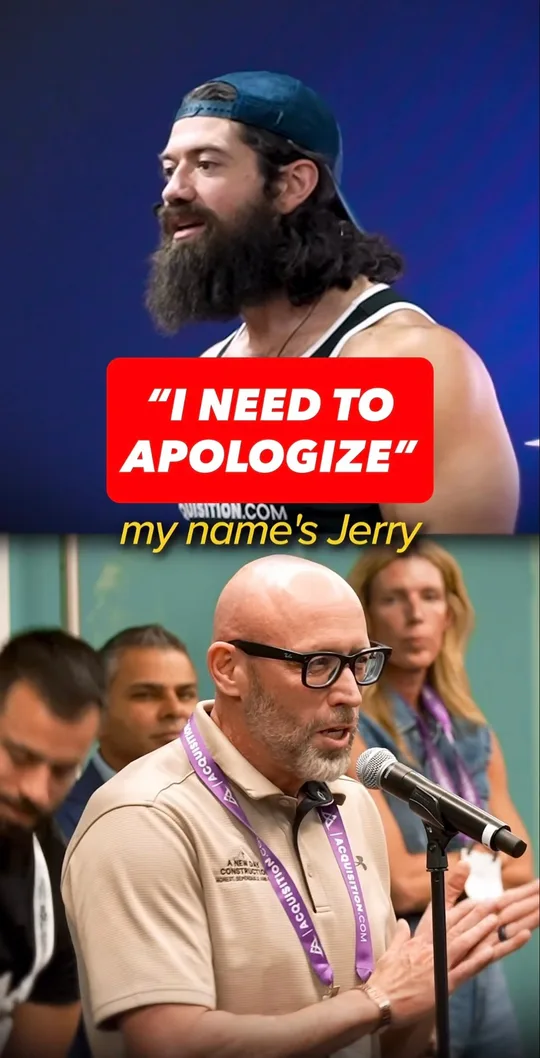
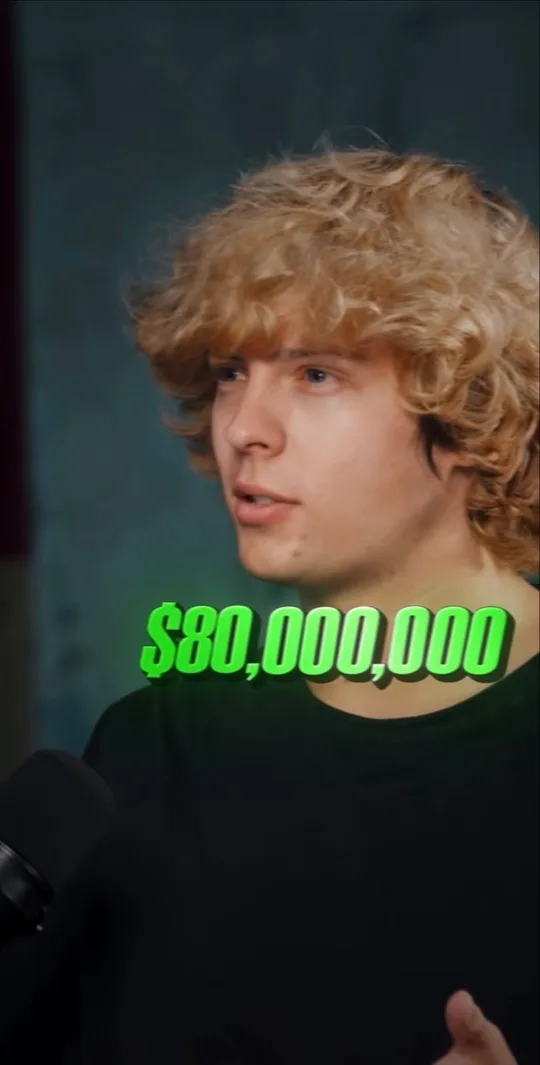
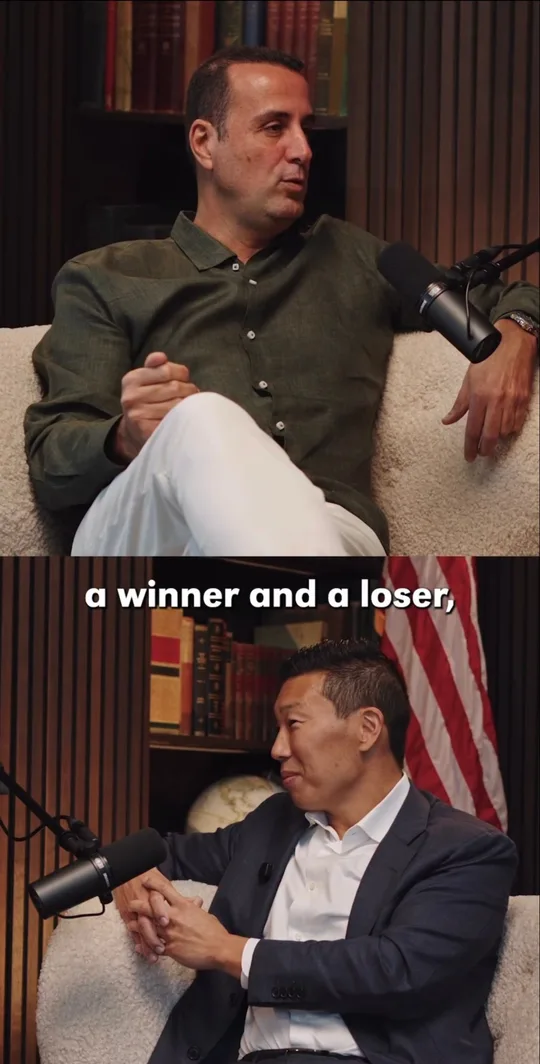





Commencez avec
Un lien de vidéo pour ses meilleurs clips, un lien de chaîne pour clipper chaque nouvelle vidéo.
Une vidéo → ses meilleurs clips
Toute une chaîne → ses vidéos découpées en clips auto