Reframe automatique multi-format
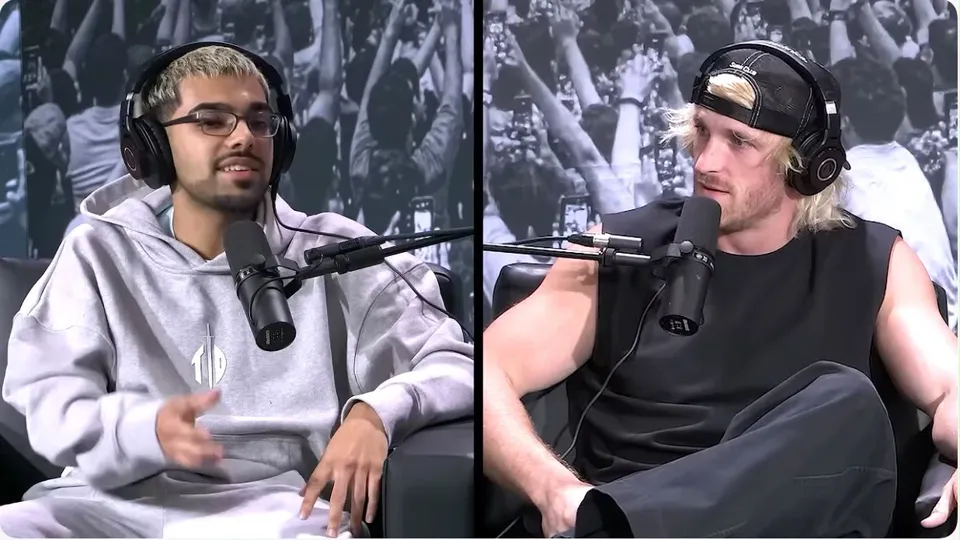
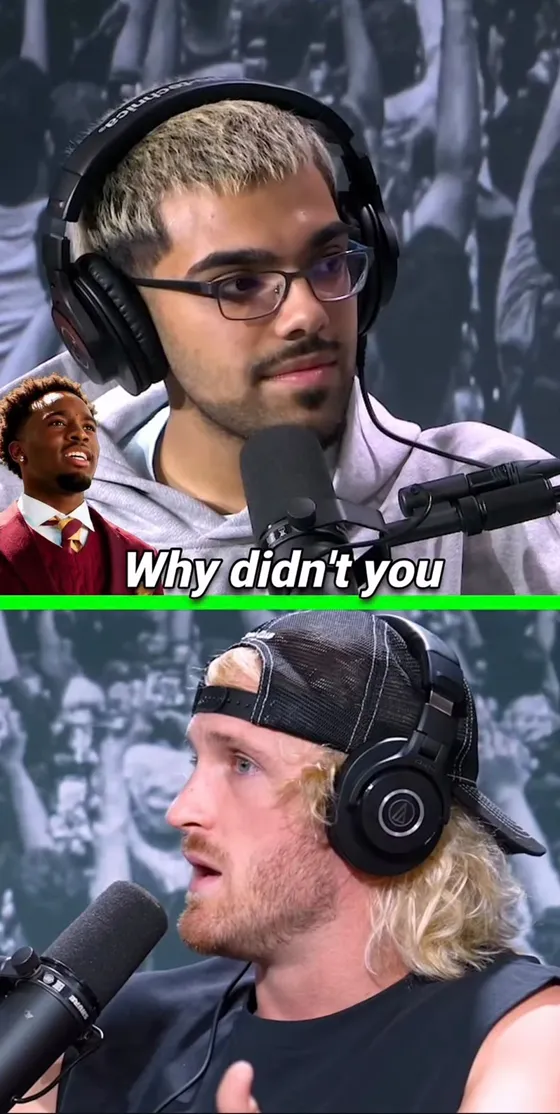
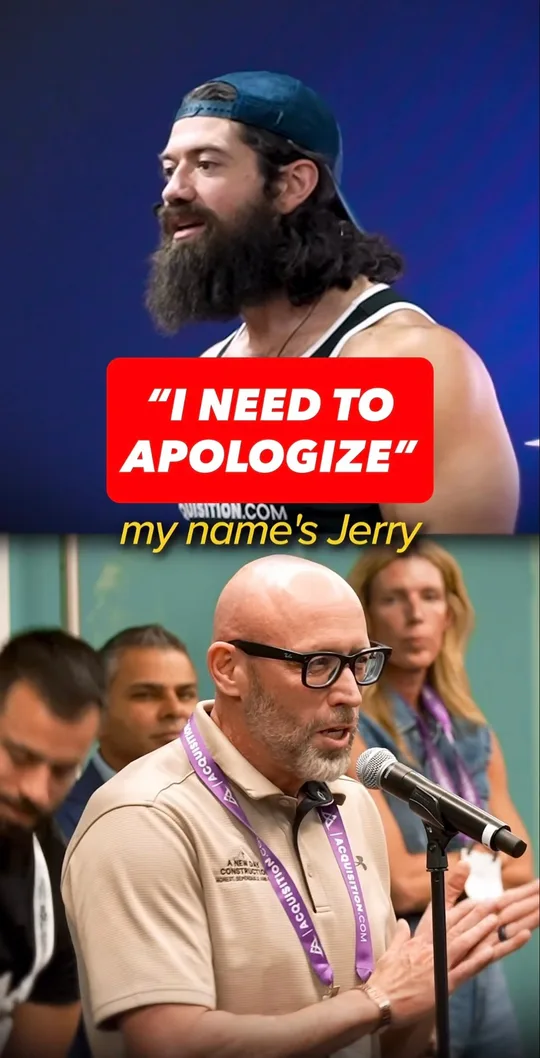
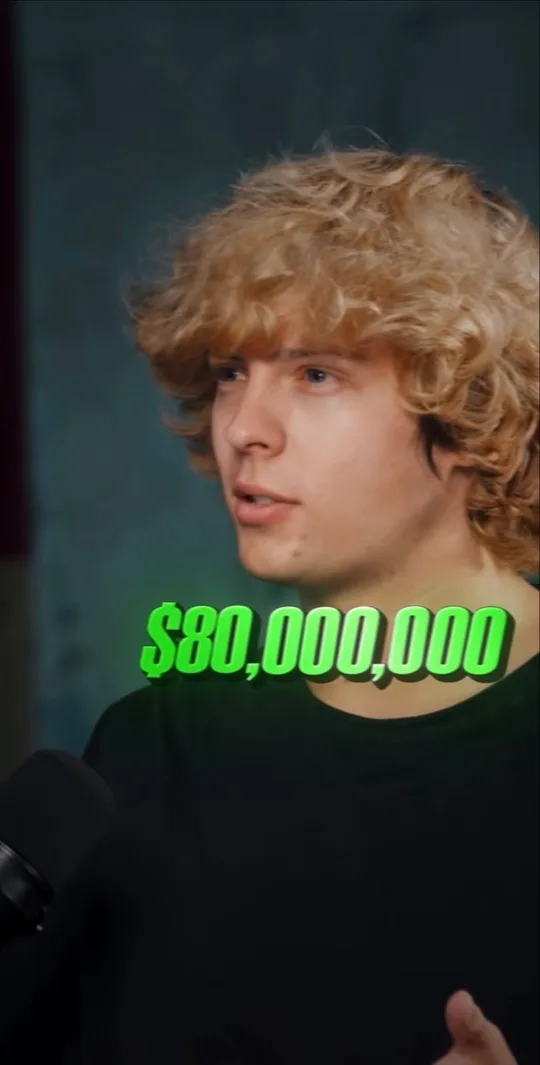
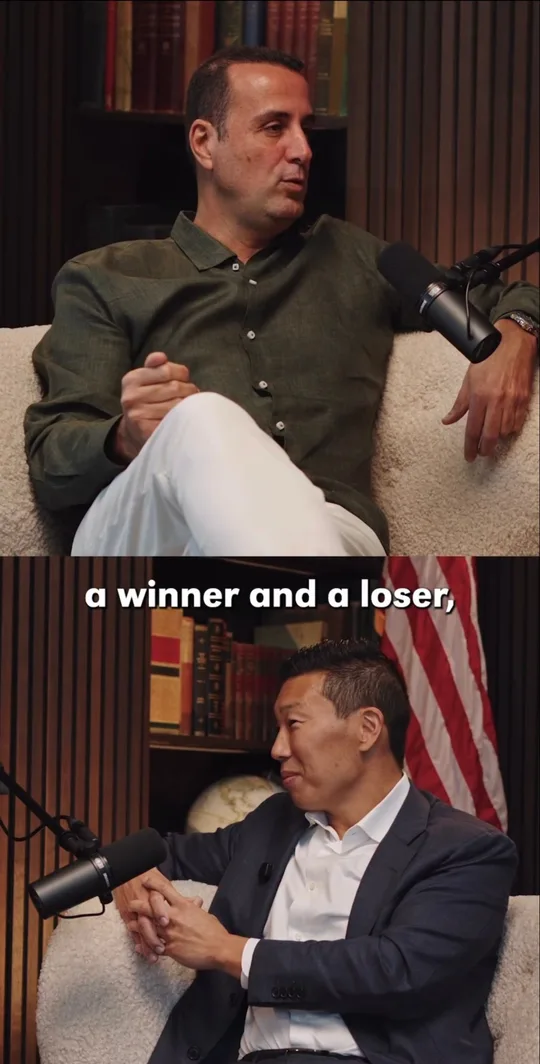
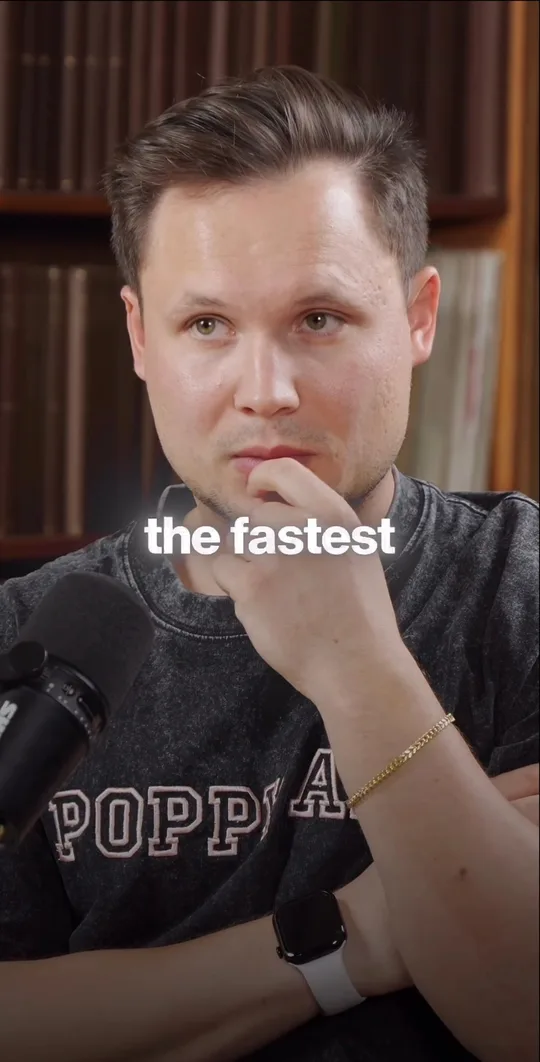
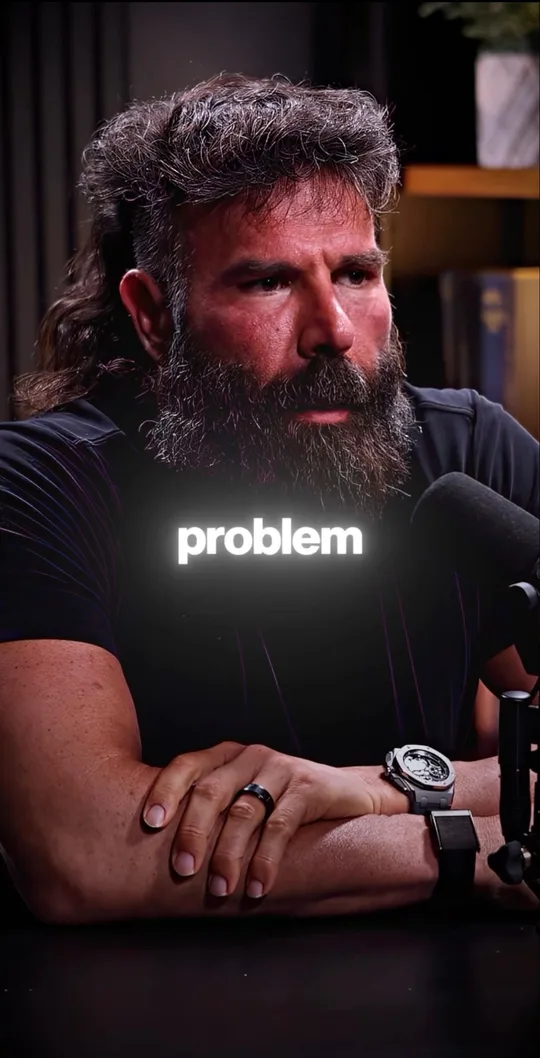
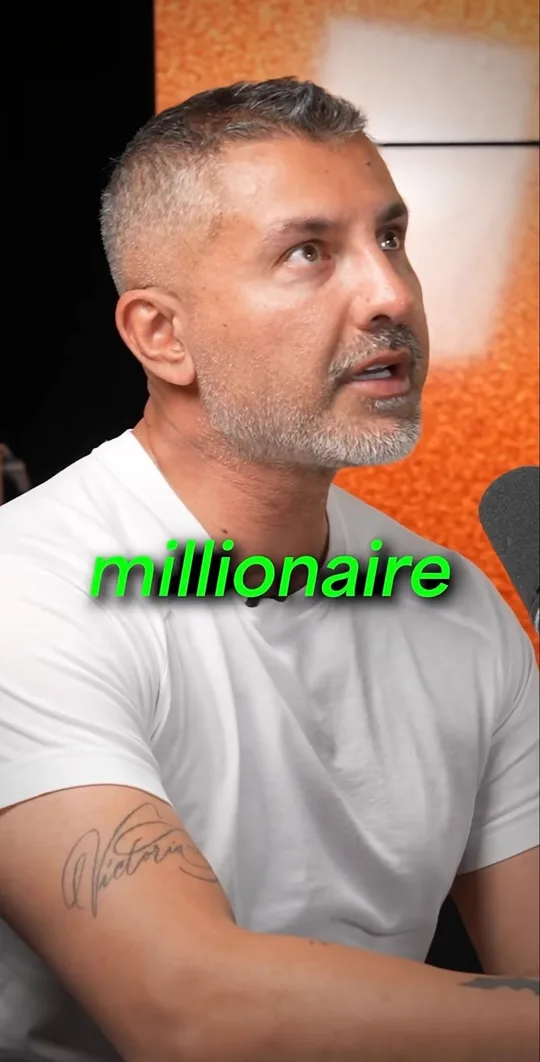
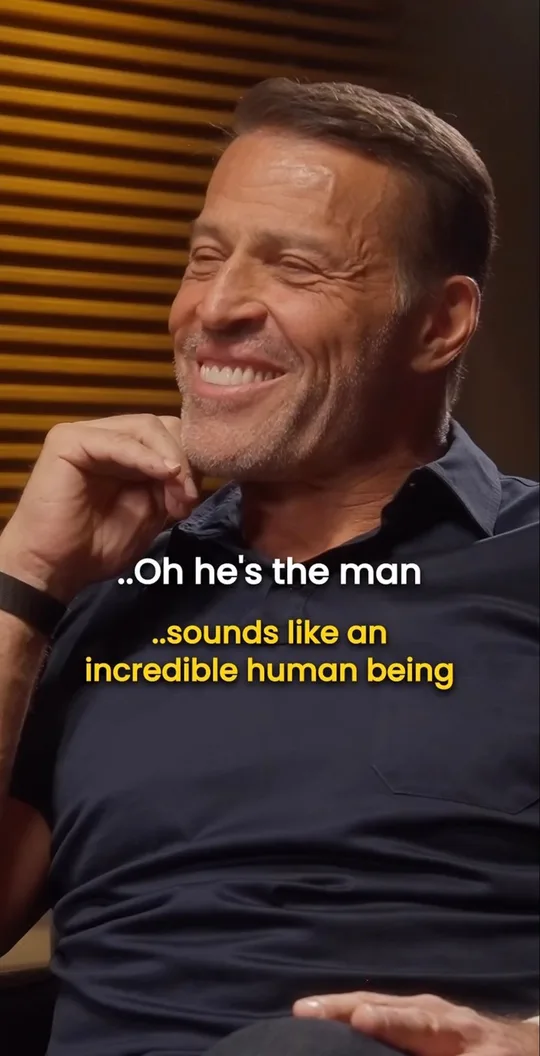
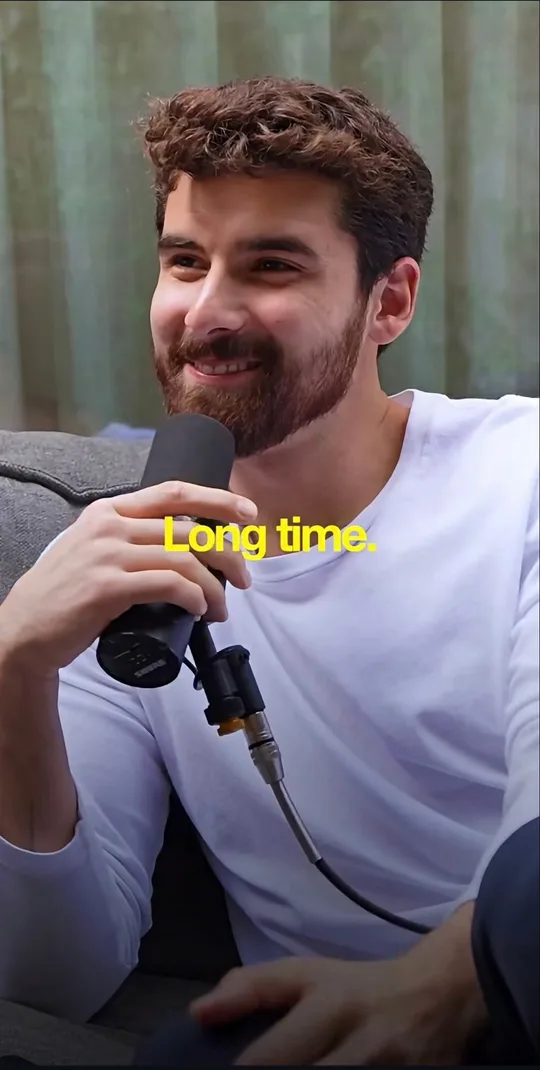
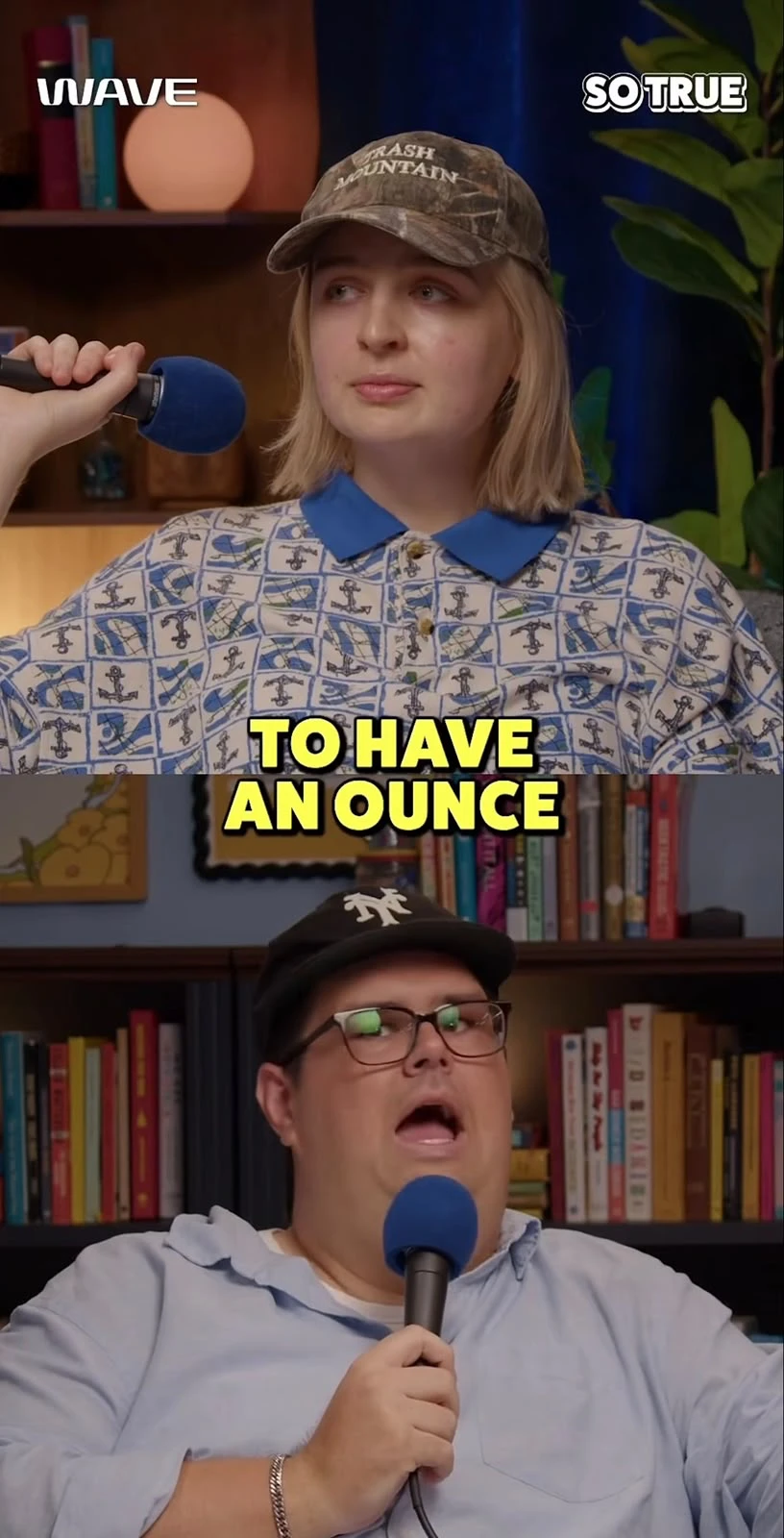
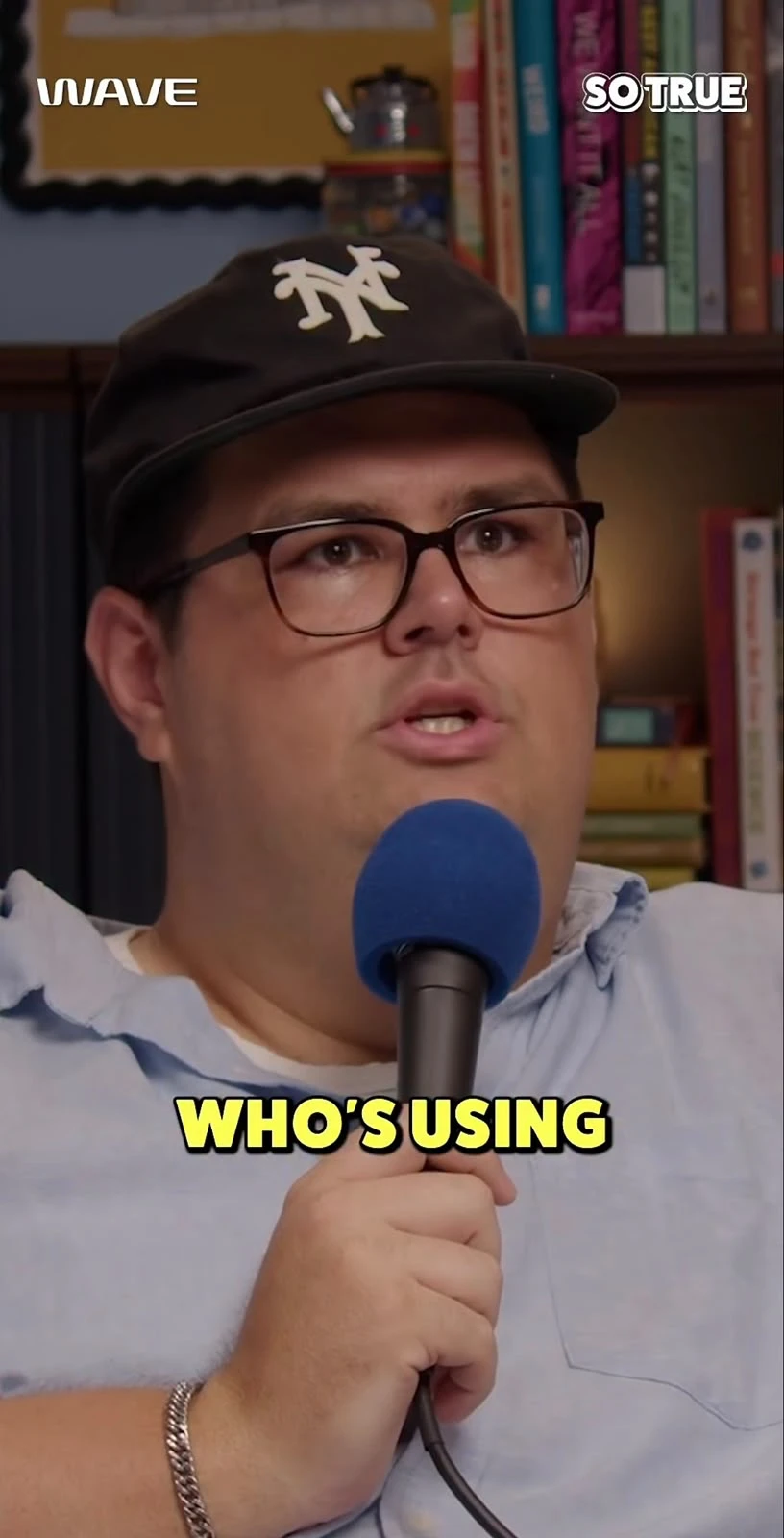
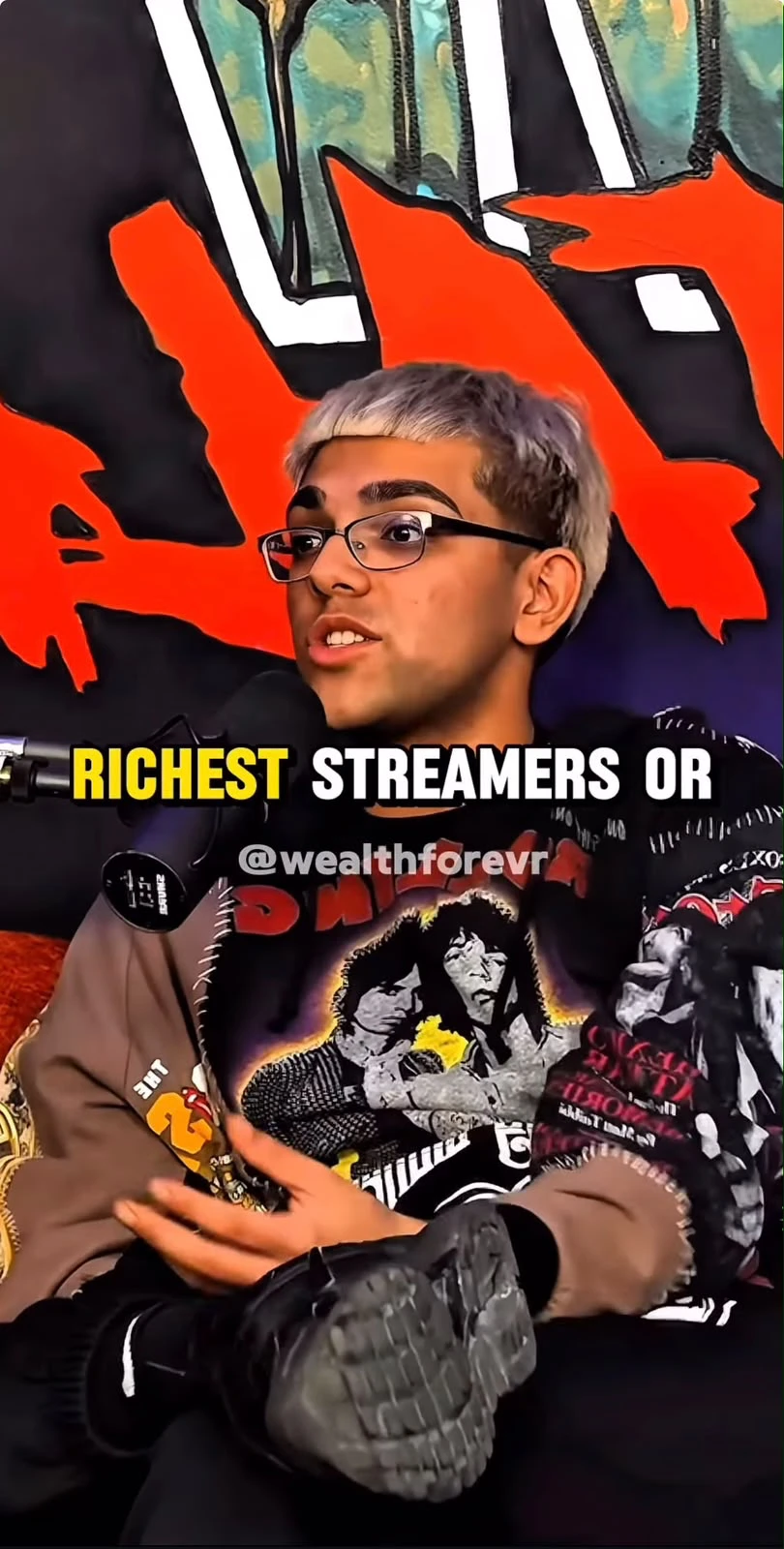
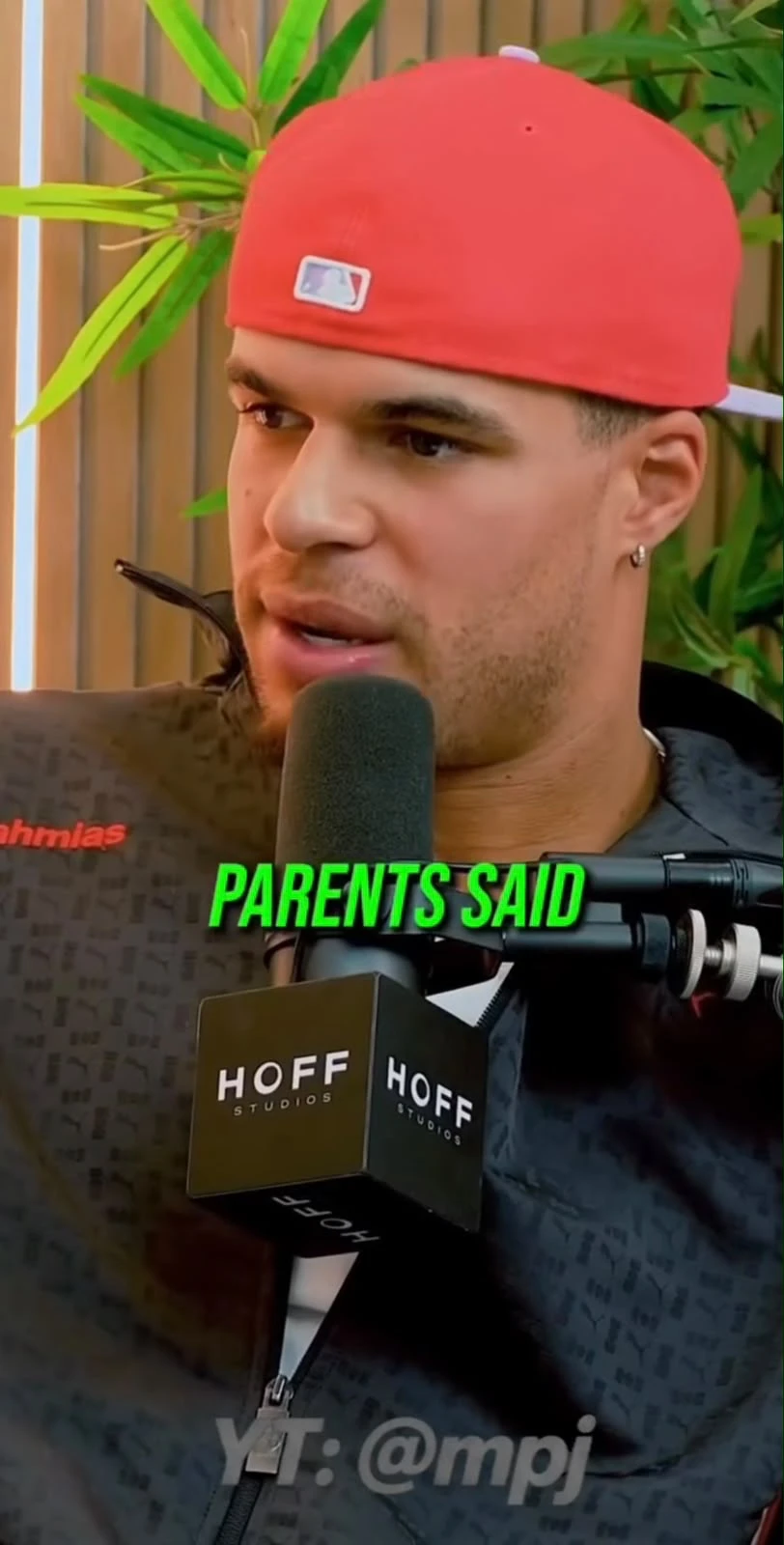
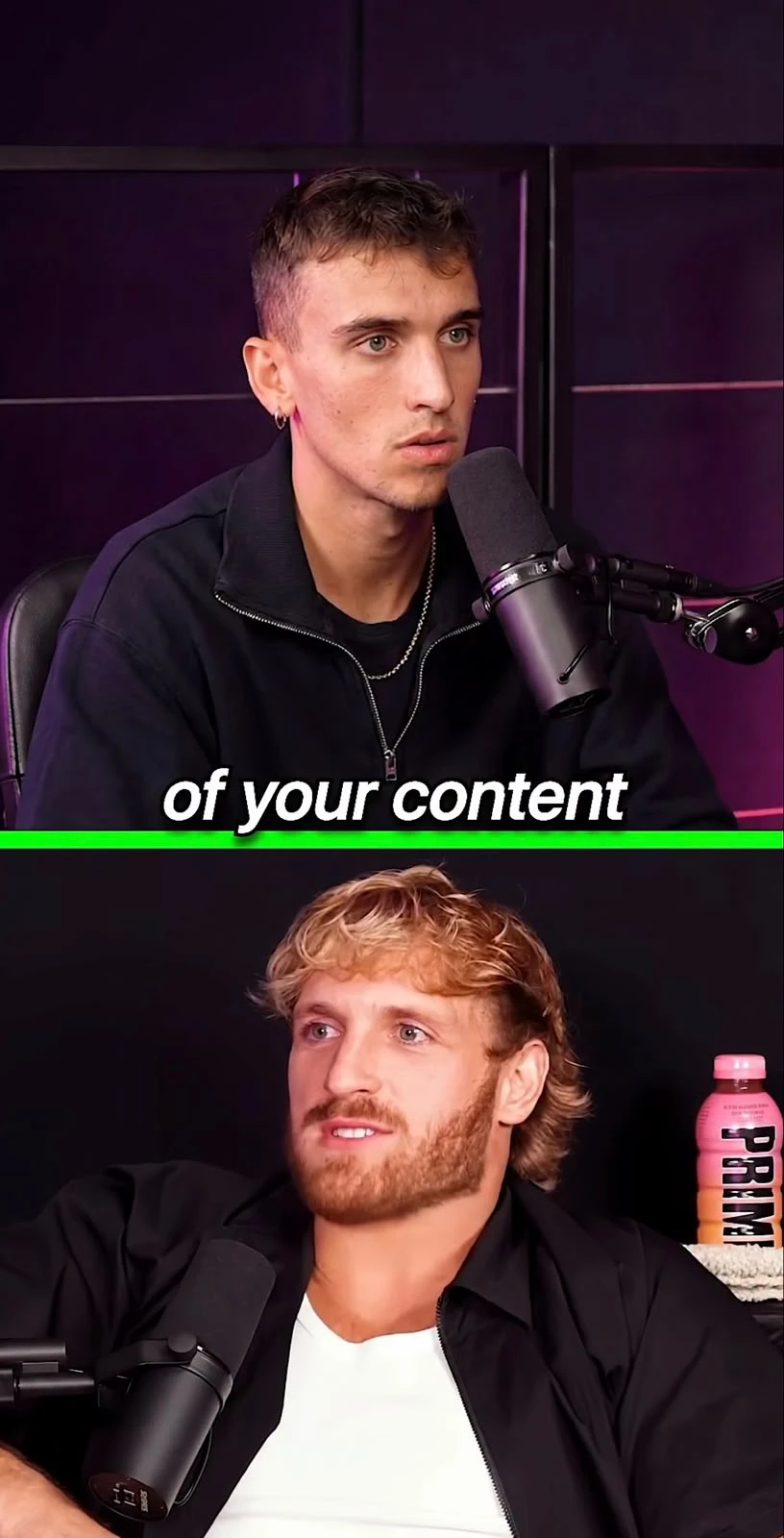
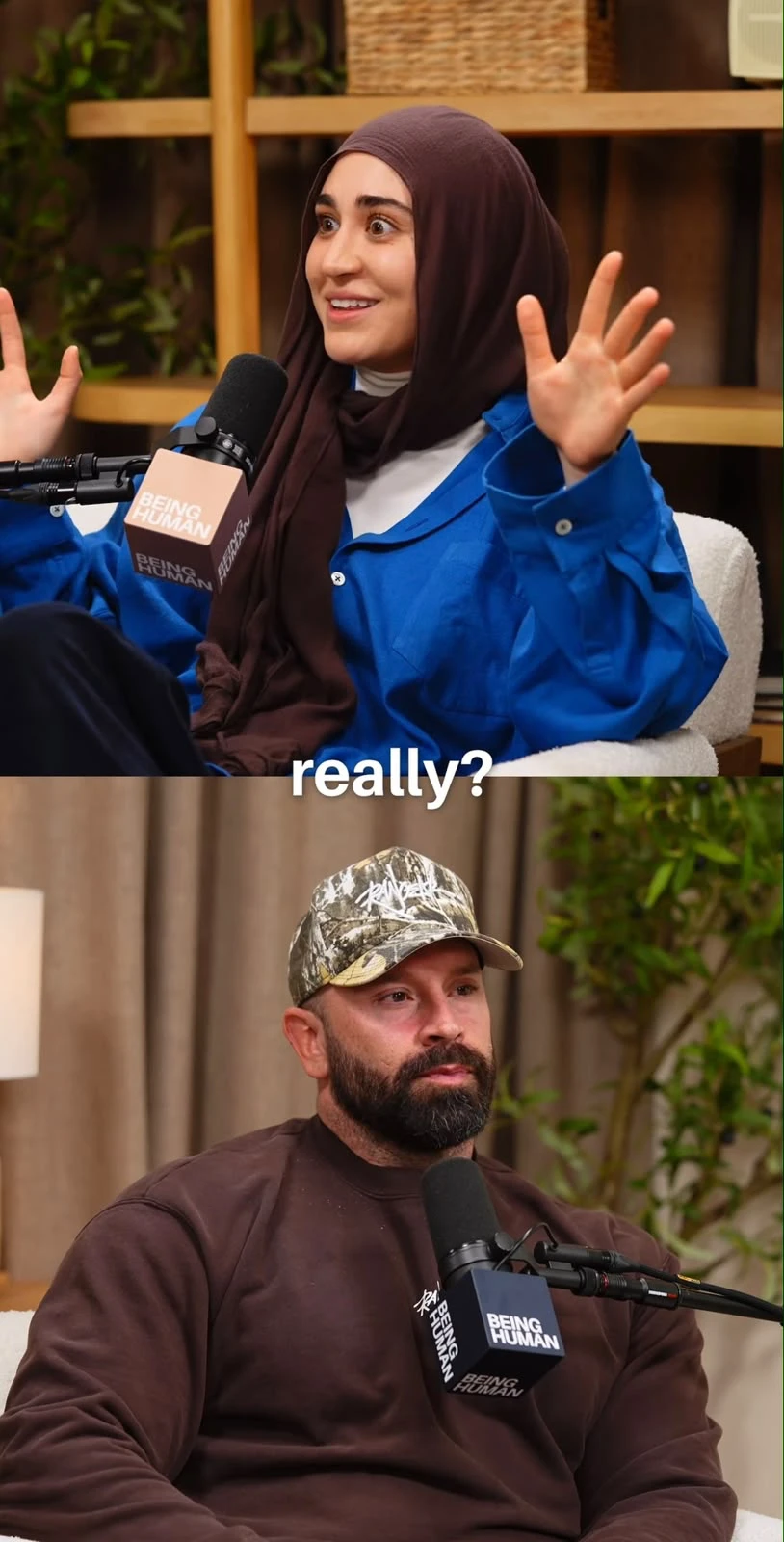
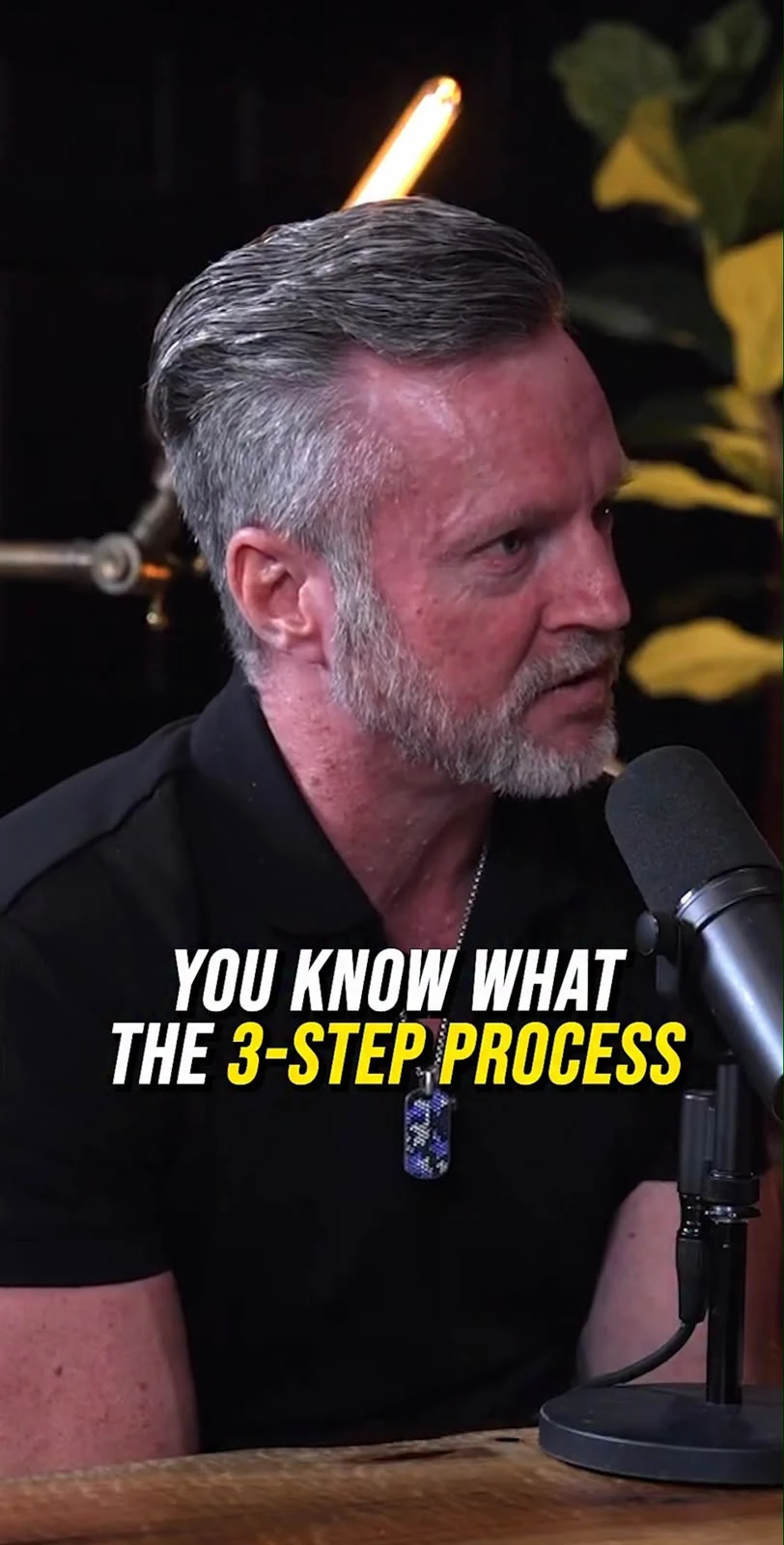
Chaque clip est recadré automatiquement dans le format de ton choix — vertical 9:16, horizontal 16:9, carré 1:1, portrait 4:5, classique 4:3 ou cinéma 21:9 — avec un fond flouté façon réseaux sociaux et les sous-titres incrustés depuis la transcription. Le cadre suit la personne qui parle, et un zoom automatique appuie les moments forts.
En pratique
Recadre n'importe quelle vidéo, sans y passer des heures
Dépose une vidéo horizontale, choisis un format — le recadrage, le fond flouté et les sous-titres sont prêts sans montage manuel.
6 formats, pas seulement 3
Vertical 9:16 pour TikTok et Reels, carré 1:1 pour le feed, horizontal 16:9 pour YouTube, mais aussi portrait 4:5, classique 4:3 et cinéma 21:9 — à la demande, clip par clip.
Le sujet reste dans le cadre
Le cadrage vertical se règle pour garder la bonne personne dans le champ, avec un fond flouté généré depuis la vidéo source plutôt qu'un simple centrage qui coupe la moitié du visage.
Le recadrage manuel reste à portée de main
L'automatique fait le plus gros du travail, mais tu peux toujours repositionner le cadre toi-même, clip par clip, directement dans l'éditeur — jamais bloqué sur un résultat qui ne convient pas.
Zoom automatique
Un zoom doux sur les moments forts
Sur une question, une exclamation, un chiffre ou une montée de voix, l'image avance en douceur sur la personne — et seulement là. Un clip sans temps fort n'a aucun zoom : jamais de rythme mécanique.
Zoom automatique inclus dès le plan Pro. Il se règle dans l'éditeur, clip par clip.
Un format différent pour chaque plateforme
L'IA choisit et prépare automatiquement le bon cadrage pour chaque format — tu n'as qu'à choisir lesquels exporter.
Questions fréquentes
Comment fonctionne le recadrage automatique ?
Chaque clip est analysé pour repérer le sujet principal, puis recadré dans le format choisi avec un fond flouté généré depuis la vidéo source — pas un simple centrage qui coupe la moitié du visage.
Quels formats sont vraiment disponibles ?
Six, réellement : vertical 9:16, horizontal 16:9, carré 1:1, portrait 4:5, classique 4:3 et cinéma 21:9. Choisis à la demande, clip par clip, pas un seul format imposé pour toute la vidéo.
Le cadrage suit-il un sujet qui bouge beaucoup (sport, gaming) ?
Le cadrage se règle par clip plutôt que de suivre le mouvement image par image en temps réel — sur une scène très dynamique, ajuste la position toi-même dans l'éditeur pour un résultat parfait.
Puis-je corriger le cadrage moi-même ?
Oui. Le recadrage automatique propose un premier résultat, mais tu gardes la main pour repositionner le cadre clip par clip si l'IA n'a pas mis le bon sujet au centre.
Comment ça marche
- ✓6 formats disponibles : 9:16, 16:9, 1:1, 4:5, 4:3, 21:9 — choisis à la demande, clip par clip
- ✓Fond flouté généré depuis la vidéo source, quel que soit le format
- ✓Le cadre suit la personne qui parle, réglable clip par clip pour garder le bon sujet dans le champ
- ✓Zoom automatique sur les moments forts (question, exclamation, chiffre, montée de voix) — et nulle part ailleurs
- ✓Sous-titres incrustés automatiquement
- ✓Recadrage inclus dès le plan Starter ; zoom automatique dès le plan Pro

Commencez avec
Un lien de vidéo pour ses meilleurs clips, un lien de chaîne pour clipper chaque nouvelle vidéo.
Une vidéo → ses meilleurs clips
Toute une chaîne → ses vidéos découpées en clips auto